「名簿やアンケート結果をExcelに手入力するのが面倒」「バラバラな形式のテキストを毎回コピペで整形している」——こうしたデータ入力・フォーム転記の作業に時間を取られている会社員・個人事業主は多いはずです。この記事では、ChatGPTを使ってデータ入力やフォーム転記の作業を自動化・効率化する具体的な方法を、実際に使えるプロンプト例とあわせて解説します。読み終える頃には、手入力の時間を大幅に減らすための実践的な手順が分かります。
なぜデータ入力・フォーム転記はAIと相性がいいのか
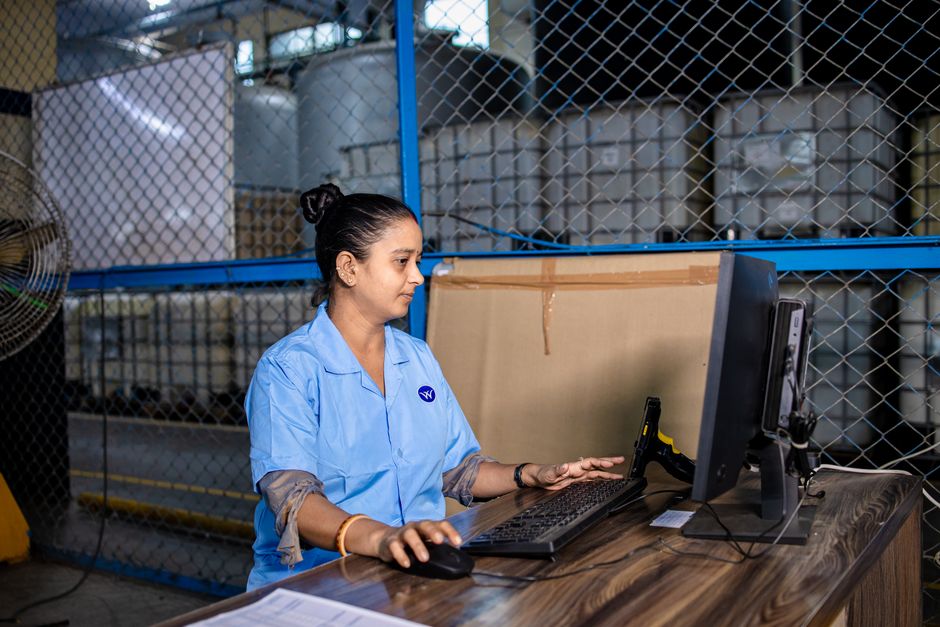
データ入力やフォーム転記の作業は、多くの場合「情報を読み取り、決められた形式に変換して、指定の場所に配置する」という単純なパターンの繰り返しです。この「パターン認識と変換」は、ChatGPTのような生成AIが得意とする領域です。
例えば、以下のような業務が該当します。
- 紙のアンケートやメールで届いた顧客情報をExcel・スプレッドシートに転記する
- 名刺交換で得た情報を名簿データに入力する
- 異なるフォーマットの申込フォームの内容を統一フォーマットに整形する
- チャットやメールの文面から必要な項目(氏名・住所・電話番号など)だけを抜き出す
これらはルールさえ明確にすれば、ChatGPTに「読み取り→変換→出力」の一連の流れを任せることができます。ただし個人情報を扱う場合は、社内規定や利用するAIサービスのデータ取り扱い方針を必ず確認したうえで運用してください。
ChatGPTでテキストデータを表形式に変換する基本プロンプト

まず基本となるのが、バラバラなテキストを表形式(CSVやMarkdownテーブル)に変換するプロンプトです。「入力データ」と「出力したい形式(列名)」を具体的に指定するのがポイントです。
プロンプト例:
以下のメール文面から「氏名」「会社名」「電話番号」「メールアドレス」の4項目を抽出し、CSV形式(カンマ区切り、1行目は見出し)で出力してください。情報が見つからない項目は「不明」と記載してください。
このように出力形式を明示することで、ChatGPTは項目の抜け漏れなく整形されたデータを返してくれます。抽出後はコピーしてExcelやスプレッドシートに貼り付けるだけで、手入力の手間を省けます。
複数件のデータを一括処理する場合
複数人分の名刺情報やアンケート回答をまとめて処理したい場合は、区切り記号(「—」など)でデータを分けて渡すと、ChatGPTが1件ずつ認識しやすくなります。1回のやり取りで数十件を一気に処理できるため、1件ずつ手入力するよりも大幅に時間を短縮できます。
フォーマットが異なる入力データを統一フォーマットに揃える方法
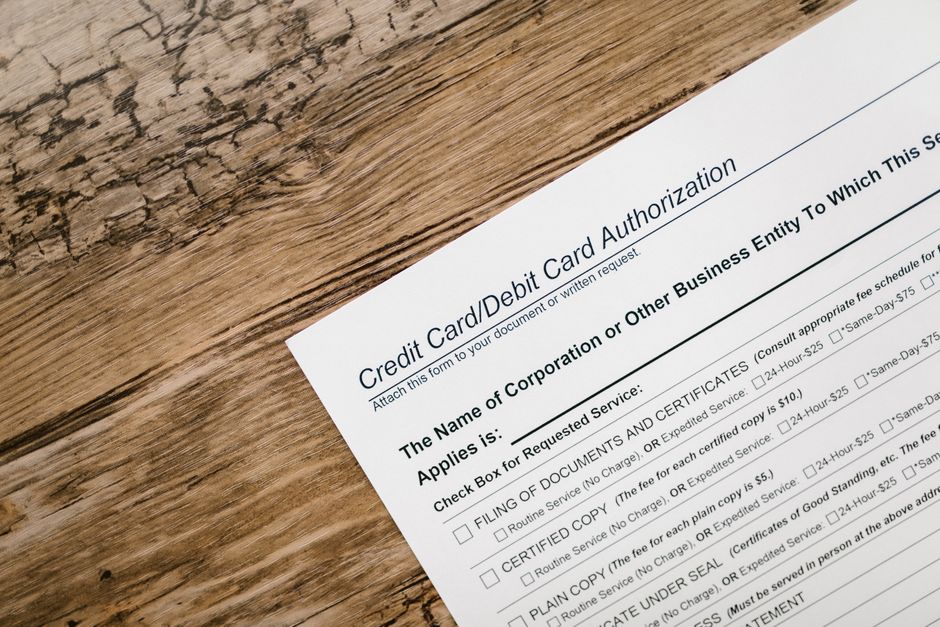
複数の窓口(Webフォーム、電話メモ、紙のアンケート)から集まったデータは、表記ゆれや形式の違いが発生しがちです。例えば電話番号が「090-1234-5678」「09012345678」のように混在しているケースです。
この場合は、変換ルールをプロンプトに明記します。
- 電話番号はハイフンありの形式に統一する
- 日付は「YYYY/MM/DD」形式に統一する
- 都道府県名が省略されている住所は、可能な範囲で補完する
- 全角・半角が混在している数字は半角に統一する
プロンプト例:
次のデータについて、電話番号は「000-0000-0000」形式、日付は「YYYY/MM/DD」形式に統一したうえで、表形式で出力してください。
こうしたルールベースの整形は、Excelの関数だけで対応しようとすると複雑な数式が必要になりがちですが、ChatGPTに自然言語で指示するだけで対応できるのが大きな利点です。
Googleフォーム・スプレッドシートと組み合わせた半自動化の考え方

ChatGPT単体では自動でフォームやスプレッドシートに書き込むことはできませんが、「AIによるデータ整形」と「既存ツールの自動化機能」を組み合わせることで、実務上はかなりの部分を自動化できます。
代表的な組み合わせ方は以下の通りです。
- Googleフォームの回答をスプレッドシートに集約し、そこからテキストをコピーしてChatGPTに整形・要約させる
- ChatGPTで整形したCSVデータを、スプレッドシートの「データの貼り付け」機能で一括反映する
- 定型的な変換作業が多い場合は、GAS(Google Apps Script)やZapierなどの自動化ツールと組み合わせ、ChatGPT APIを呼び出す仕組みを構築する(この部分はエンジニアや外部ツールの知識が必要になる場合があります)
まずはコピー&ペーストレベルの「半自動化」から始め、業務量が多い場合に本格的なAPI連携を検討する、という段階的な進め方がおすすめです。
入力ミスのチェックにもChatGPTを活用する
データ入力後のダブルチェック作業にもChatGPTは活用できます。「このリストの中で電話番号の桁数がおかしいものを指摘してください」のように依頼すれば、目視では見落としがちな入力ミスの候補を洗い出せます。ただし最終確認は必ず人の目で行うことが重要です。
業務でChatGPTのデータ入力自動化を使う際の注意点

データ入力の自動化は便利な一方で、注意すべき点もあります。
- 個人情報・機密情報の取り扱い:氏名・住所・電話番号などの個人情報をChatGPTに入力する際は、会社の情報セキュリティポリシーに従い、必要に応じて仮名化・マスキングを行う
- 出力結果の検証:AIの出力は完璧ではないため、重要なデータについては必ず人がダブルチェックする
- 有料プランの検討:大量のデータを処理する場合、無料版では回数制限にかかることがあるため、業務量に応じてChatGPT Plusなどの有料プランも検討する
OpenAIも法人利用における注意点として、入力データの取り扱いに関するガイドラインを公開しています。業務で継続的に利用する場合は、公式のプライバシーポリシーやデータ利用規約を確認しておくと安心です。
まとめ:データ入力の自動化はまず「小さな範囲」から試そう

ChatGPTを使ったデータ入力・フォーム転記の自動化は、いきなり全業務を置き換えるのではなく、まずは一部の定型業務から試してみるのが成功のコツです。抽出項目や出力形式を具体的にプロンプトで指定することで、手入力にかかる時間を大きく削減できます。
今回紹介した内容を振り返ると、以下の3ステップが基本の流れになります。
- 抽出したい項目と出力形式(CSV・表など)を明確にしてプロンプトを作る
- 表記ゆれを統一するルールを指示に加える
- Googleフォームやスプレッドシートと組み合わせて半自動化のワークフローを作る
あわせて、ChatGPTでのExcelデータ集計・分析の方法や、議事録作成の効率化についても解説していますので、業務効率化を進めたい方はそちらの記事もあわせてご覧ください。日々の細かな入力作業から少しずつAI活用を広げていくことで、業務全体の生産性向上につながります。