会議資料やプレゼン資料を作るとき、いきなりPowerPointを開いて手が止まってしまう経験はないでしょうか。この記事では、ChatGPTを使ってスライドの構成案・アウトラインを短時間で作る方法を、具体的なプロンプト例つきで解説します。会議資料・提案書・研修資料という3つの業務シーン別に使えるテンプレートも紹介するので、資料作成の時間を大幅に短縮したい会社員・個人事業主の方はぜひ参考にしてください。
なぜスライド作成前に「構成案」が必要なのか
結論として、スライドの中身をいきなり作り始めるのではなく、先に構成案(アウトライン)を固めることが資料作成のスピードと質を両方上げる近道です。
理由は、構成案がないままスライドを作ると、話の流れが途中で変わったり、同じ内容を繰り返したりして、後から大幅な手直しが発生しやすいからです。逆に構成案が固まっていれば、各スライドで「何を、どの順番で、どれくらいの情報量で」伝えるかが明確になり、デザインや文言の微調整だけに集中できます。
例えば10枚構成の提案書を作る場合、構成案なしで作り始めると平均して2〜3回は章立てをやり直すことが多く、結果的に作業時間が延びてしまいます。ChatGPTに構成案だけを先に作らせることで、この手戻りを減らせるのが最大のメリットです。
会議資料の構成案を作るプロンプト例

社内会議向けの資料は、結論から先に伝える構成が基本です。以下のようなプロンプトを使うと、ChatGPTが章立てとスライドごとの要点を提案してくれます。
- 「〇〇プロジェクトの進捗報告資料を作りたい。目的は経営層への状況共有と追加予算の承認依頼。スライド構成案を、各スライドのタイトルと箇条書きの要点3つずつで提案してください」
- 「資料の想定枚数は8枚、発表時間は10分です」
このように目的・対象読者・想定枚数・発表時間をセットで伝えるのがポイントです。情報が足りないと、ChatGPTは一般的すぎる構成案しか出せません。目的と対象読者を明確にすることで、経営層向けなら「結論→根拠→次のアクション」、現場向けなら「背景→詳細→依頼事項」のように、読み手に合わせた構成を提案してもらいやすくなります。
会議資料でよく使う章立てパターン
- 結論・要約(サマリー)
- 現状・課題
- 提案内容・対応策
- スケジュール・体制
- 次のアクション・依頼事項
提案書・企画書の構成案を作るプロンプト例

社外向けの提案書は、相手のメリットを軸に構成する必要があります。会議資料とは異なり、まず相手の課題に共感し、その解決策として自社の提案を位置づける流れが効果的です。
- 「クライアント企業向けの提案書構成案を作ってください。クライアントの課題は〇〇、当社の提案は〇〇です」
- 「構成案には、課題提示・解決策・導入メリット・料金・導入スケジュールの要素を必ず含めてください」
- 出力された構成案を見て、順序や強調ポイントを微調整するよう追加で指示する
提案書では特に「導入メリット」のスライドが説得力を左右します。ChatGPTに「メリットは数字や具体例を使って表現してください」と追加指示すると、抽象的な表現ではなく、具体性のある構成案が返ってきやすくなります。
研修・勉強会資料の構成案を作るプロンプト例

研修資料は、聞き手の理解度に合わせて情報量を調整する必要がある点が他の資料と異なります。初心者向けか、経験者向けかによって、盛り込むべき前提知識の量が大きく変わります。
- 「新入社員向けに〇〇の使い方を教える研修資料の構成案を作ってください。対象者は業務未経験の新入社員10名、時間は30分です」
- 「各スライドに、説明のポイントと簡単な演習・確認クイズを1つずつ入れてください」
研修資料では「説明→具体例→演習」という繰り返しの流れを構成案に入れておくと、聞き手の集中力を保ちやすくなります。ChatGPTにこのパターンを明示的に指示することで、飽きさせない構成を作りやすくなります。
構成案からスライド原稿・スピーカーノートまで作る方法

構成案が完成したら、次はスライドごとの原稿(スピーカーノート)をChatGPTに作らせる段階です。構成案を貼り付けたうえで、以下のように依頼します。
「上記の構成案の各スライドについて、発表時に話す原稿を1スライド200文字程度で作成してください。話し言葉で、聞き手が理解しやすい表現にしてください」
このステップを踏むことで、資料の骨格(構成案)と発表内容(原稿)を分けて作成でき、後からの修正がしやすくなります。構成だけ変更したい場合も、原稿を一から書き直す必要がなくなるためです。
資料作成シーン別のプロンプトの使い分け

会議資料・提案書・研修資料では、ChatGPTに伝えるべき情報の重点が異なります。下記の表で整理しました。
| 資料の種類 | 重視する構成 | プロンプトで伝える情報 |
|---|---|---|
| 会議資料 | 結論→根拠→アクション | 目的、対象者、枚数、発表時間 |
| 提案書・企画書 | 課題→解決策→メリット | 相手の課題、提案内容、料金・スケジュール |
| 研修・勉強会資料 | 説明→具体例→演習 | 対象者の経験レベル、時間、演習の有無 |
このように、資料の種類ごとにChatGPTへの指示内容を変えることで、毎回一般的な構成案ではなく、目的に合った実用的な構成案を得られます。
スライド作成をさらに効率化する周辺ツール
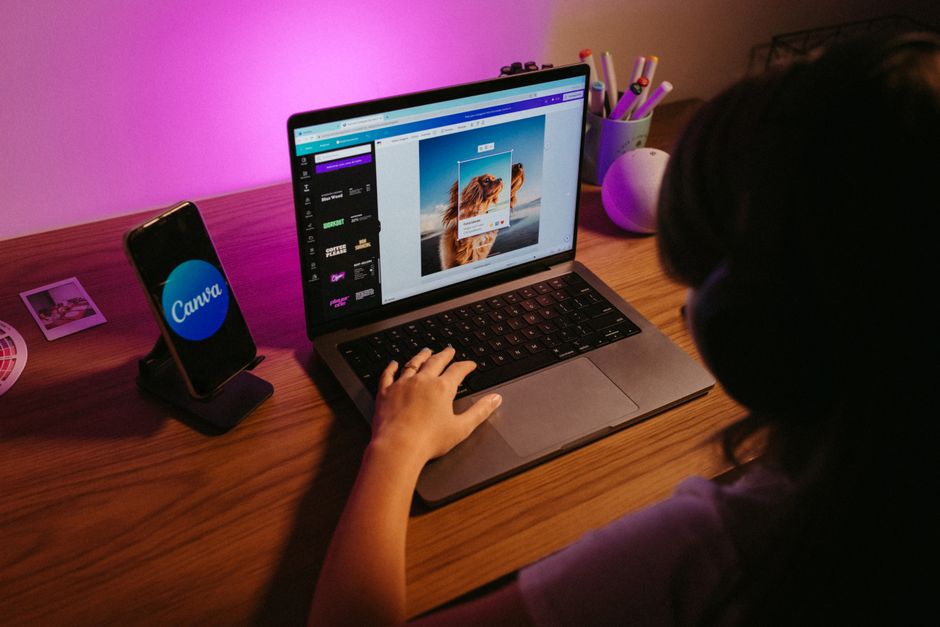
ChatGPTで作った構成案・原稿をもとに、実際のスライドデザインまで効率化したい場合は、Canvaのようなデザインツールと組み合わせるのがおすすめです。構成案の見出しをそのままスライドタイトルに転用し、テンプレートに沿って流し込むだけで、デザインの手間を大幅に減らせます。ChatGPTで「内容」を固め、デザインツールで「見た目」を整えるという役割分担を意識すると、資料作成全体の時間短縮につながります。
まとめ:ChatGPTで構成案を先に作れば資料作成は速くなる

スライド資料の作成は、いきなりPowerPointを開くのではなく、まずChatGPTで構成案(アウトライン)を作ってから中身を詰めることで、手戻りを減らし作業時間を短縮できます。会議資料・提案書・研修資料それぞれで伝えるべき情報が異なる点を意識し、目的・対象者・枚数・時間をセットでプロンプトに含めることが精度の高い構成案を得るコツです。
ChatGPTの基本的な使い方や有料版・無料版の違いについては、当サイトの「ChatGPTの無料版と有料版(Plus)は何が違う?」の記事も参考にしてください。また、議事録作成や請求書PDFの自動要約など、他の業務シーン別の活用方法もあわせて確認することで、資料作成以外の業務効率化にもつなげられます。